
添加到桌面
按照步骤,将工具箱保存到桌面快速访问
📱 选择您的设备类型
1
打开 Safari
找到并打开 Safari 浏览器(系统自带蓝色指南针图标)
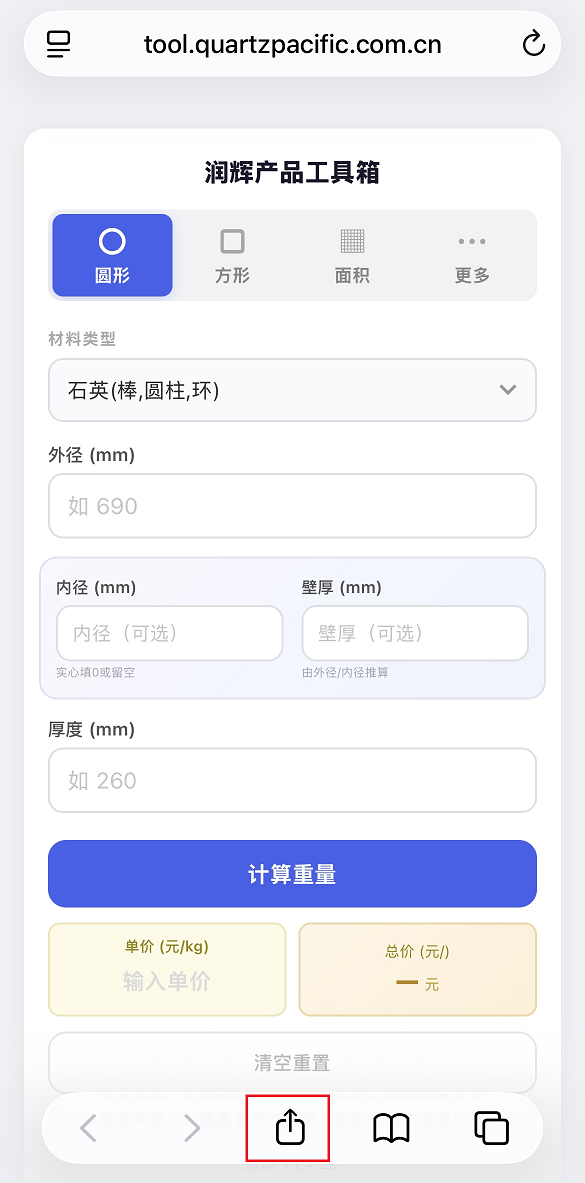
在主屏幕找到 Safari 浏览器(蓝色指南针图标)并点击打开
2
访问网站
在顶部地址栏输入网站地址 http://tool.quartzpacific.com.cn 并访问
在 Safari 地址栏输入网址,等待页面加载完成
3
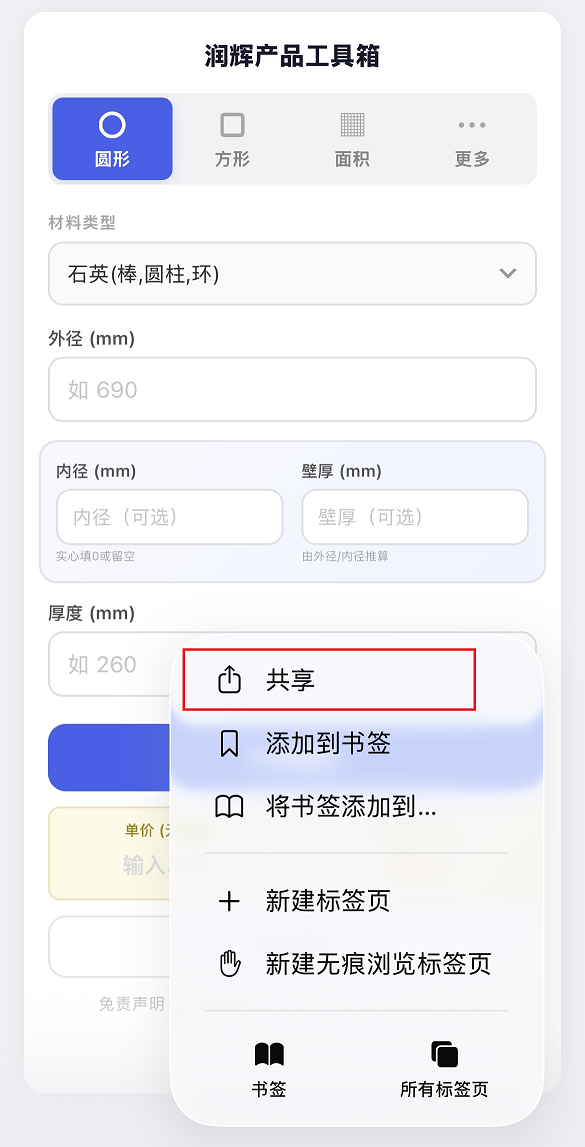
点击「分享」
点击底部工具栏的 ↑ 分享按钮(带向上箭头的方形图标)
点击底部工具栏中间的分享按钮(↑ 图标)
4
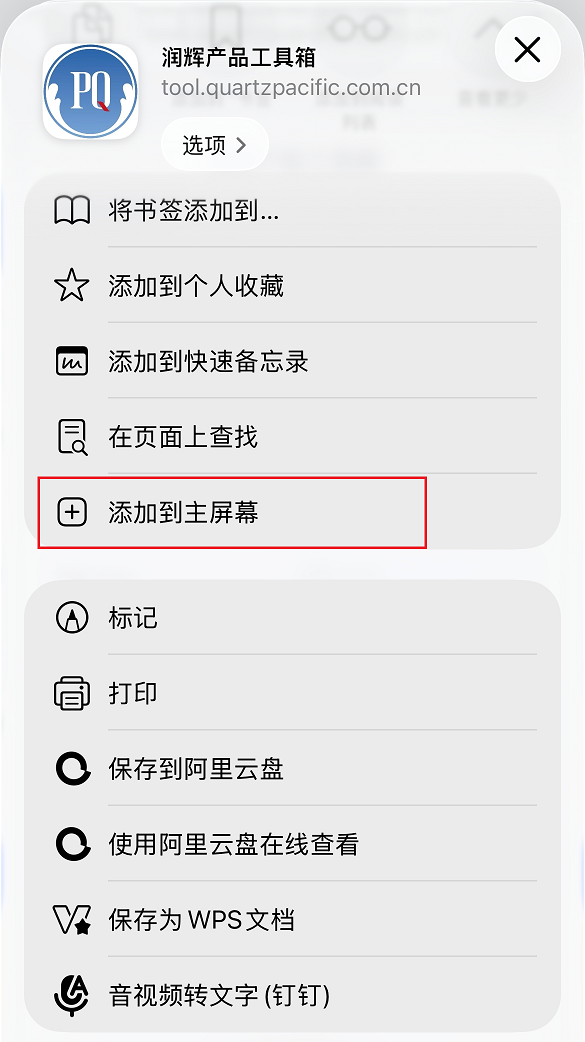
添加到主屏幕
在弹出的分享菜单中,向下滑动找到 「添加到主屏幕」 并点击
在弹出菜单中找到「添加到主屏幕」选项并点击
5
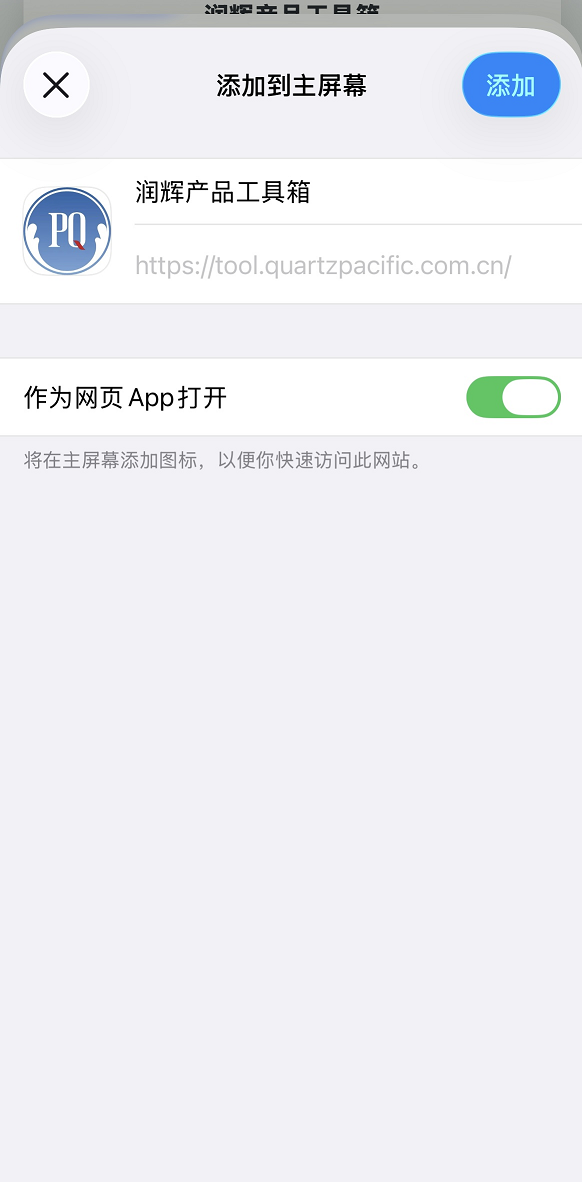
确认添加
在弹窗中确认名称为 「润辉工具箱」,点击右上角 「添加」
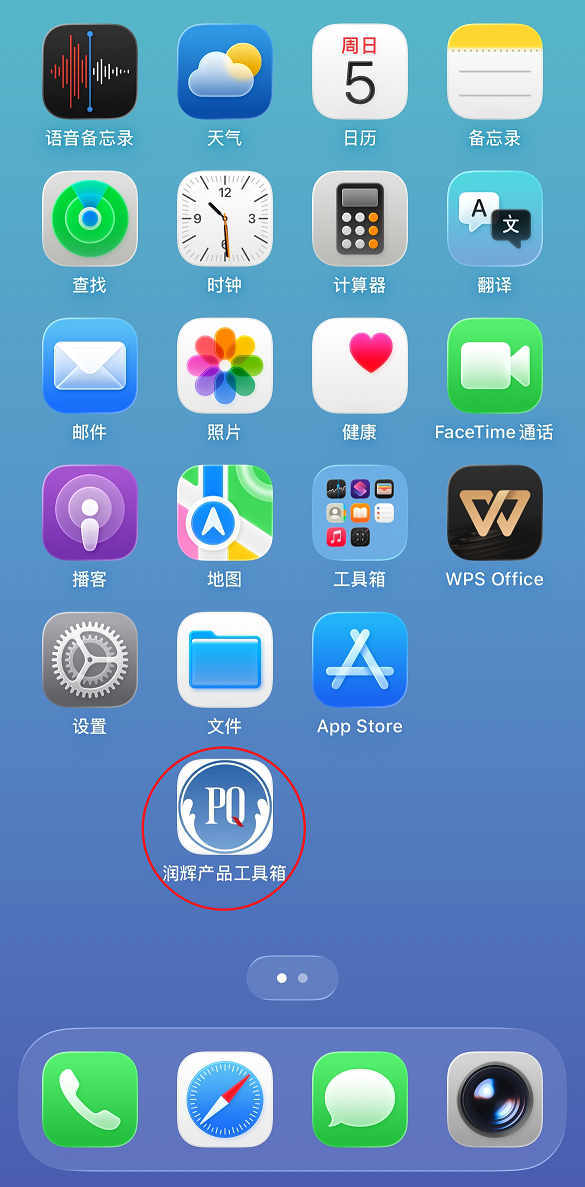
确认名称无误后,点击「添加」按钮完成操作
✓
添加成功
桌面将出现工具箱图标,点击即可像 App 一样打开
已成功添加到主屏幕,可随时点击图标打开使用
提示:必须使用 Safari 浏览器,第三方浏览器不支持此功能。添加后可像 App 一样直接打开。
1
打开浏览器
打开 Chrome 或其他主流浏览器
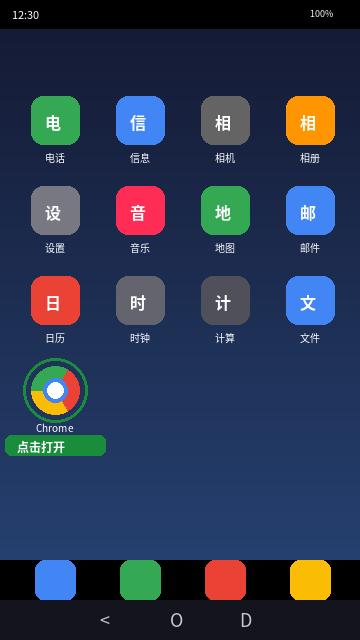
在主屏幕找到 Chrome 浏览器并点击打开
2
访问网站
在顶部地址栏输入网站地址 http://tool.quartzpacific.com.cn 并访问
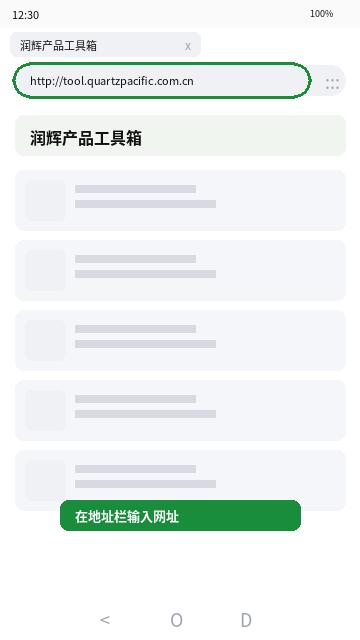
在 Chrome 地址栏输入网址,等待页面加载完成
3
打开菜单
点击右上角 ⋮ 三个点 菜单按钮
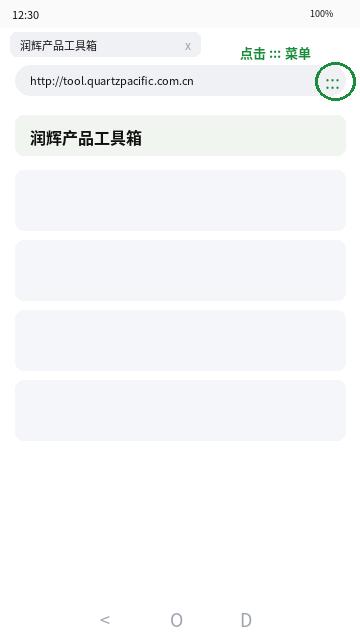
点击浏览器右上角的三个竖排圆点按钮
4
添加到主屏幕
在弹出菜单中找到 「添加到主屏幕」 或 「安装应用」 并点击
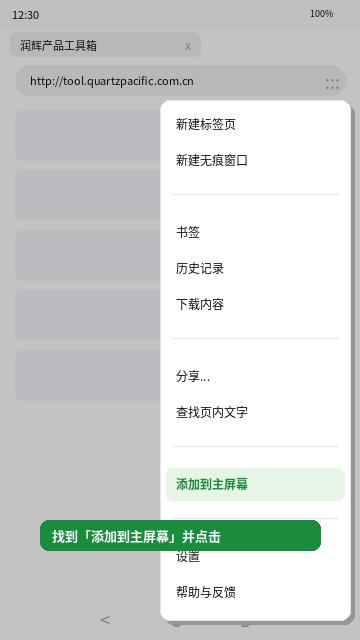
在菜单中向下滑动,找到「添加到主屏幕」并点击
5
确认添加
在弹窗中确认名称为 「润辉工具箱」,点击 「添加」
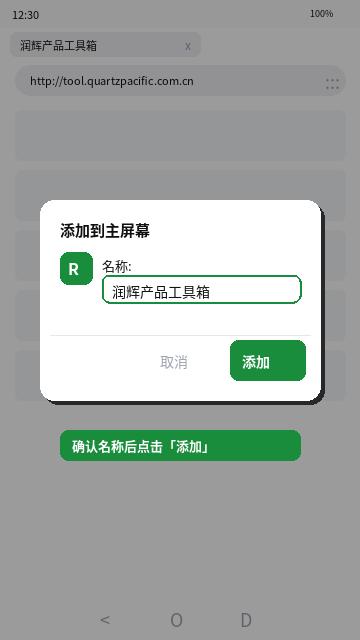
确认名称无误后,点击「添加」按钮完成操作
✓
添加成功
桌面将出现工具箱图标,点击即可像 App 一样打开
已成功添加到主屏幕,可随时点击图标打开使用
提示:推荐 Chrome 浏览器,兼容性最佳。添加后像 App 一样全屏打开使用。
1
打开浏览器
打开电脑上的任意浏览器,如 Chrome、Edge、Firefox 等
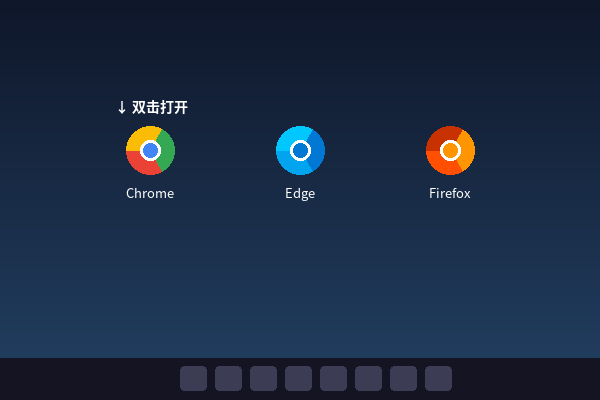
双击打开电脑上已安装的任意浏览器
2
访问网站
在浏览器顶部地址栏输入网址 http://tool.quartzpacific.com.cn 并按回车键访问

在地址栏输入网址后按回车键,等待页面加载完成
3
创建桌面快捷方式
Windows 系统(Chrome / Edge):点击右上角 ⋮ 或 ⋯ 菜单 → 选择 「更多工具」 → 点击 「创建快捷方式」 → 勾选 「在窗口中打开」 → 点击 「创建」
Mac 系统(Chrome):点击右上角 ⋮ 菜单 → 选择 「更多工具」 → 点击 「创建快捷方式」 → 点击 「创建」
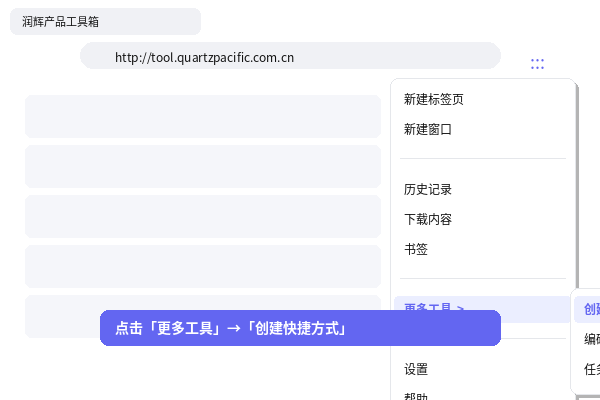
在浏览器菜单中找到「更多工具」→「创建快捷方式」
4
确认名称
在弹窗中确认名称为 「润辉工具箱」,点击 「创建」

确认名称无误后,点击「创建」按钮完成操作
✓
添加成功
桌面将出现工具箱图标,双击即可像独立应用一样打开使用
已成功创建桌面快捷方式,双击图标即可快速打开
提示:勾选「在窗口中打开」后,工具箱将以独立窗口形式运行,体验更接近原生应用。如使用其他浏览器,可在菜单中查找「创建快捷方式」或「添加到桌面」功能。
润辉工具箱 · 如有疑问请联系客服
连云港太平洋润辉光电科技有限公司
连云港太平洋润辉光电科技有限公司